Showing posts with label ilmu komputer. Show all posts

Sunday, 2 March 2014

CARA MERINGANKAN PENGGUNAAN BROWSER DI PC

Assalamualaikum wr.wb, selamat datang di blog saya yang masih gaptek ini, ok masih bersama saya ahmad fauji, ya di sini saya akan memberikan cara meringankan penggunaan memory pada browser. pasti di sini banyak yang suka internetan kan heheheh, dan kalau internetan pasti menggunakan browser, nah biasanya browser terbaru bisa memakan memory yang besar hal tersebut dapat menyebabkan komuter atau laptop menjadi lelet, nah di sini solusinya, ok langsung aja ke tkp.
nah di sini agan-agan musti download aplikasi yang bernama "Momo Web Browser Optimize" kalau yang belum punya tinggal download di sini dan kalau sudah di download lihat,video tutorial aplikasi nya di bawah sini


ok mungkin hanya itu yang bisa saya bagikan kurang lebihnya mohon maaf
kalau ada yang mau nanya tinggal comment aja yah :)

Monday, 20 January 2014

CARA AKTIVASI IDM DENGAN PATCH

Assalamualaikum wr.wb, selamat datang di blog yang masih gaptek ini masih bersama saya ahmad fauzi, nah di sini saya akan membagika bagaimana cara aktivasi idm agar menjadi full version menggunakan crack, sebelumnya saya sudah share postingan tentang aktivasi idm juga, namun karena itu trik jadul trik tersebut sudah tidak aktif lagi eheheh. ok langsung saja ke tkp, pertama anda download dulu idm nya kalau yang belum punya tinggal download aja disini
kalau sudah di download, instal deh idmnya, nah disini saya sudah anggap agan-agan sekalian sudah instal idm nya. nah tahap berikutnya download crack nya disini
kalau sudah di download patch nya, saya sarankan untuk mematikan antivirus di komputer atau laptop agan, karena patch ini berisi virus trojan, tapi tenang aja kalau udah di patch bisa di aktifkan kembali anti virusnya eheheh
nah kalu sudah di matikan anti virus nya ektrack dan buka patchnya ketika anda membuka patch pasti kan muncul seperti gambar di bawah ini
nah  lalu agan klik patch tuh kelatan kan jelas, kalau sudah di klik maka akan muncul gambar seperti di bawah ini
nah dalam menu ini agan-agan di suruh untuk mengisi nama depan agan, kalau saya asal aja "xxx" hahahah nah lalu klik ok maka akan mmuncul gambar seperti di bawah ini
nah di menu ini agan di suruh untuk mengisi nama belakang agan, sama seperti nama depan ngisinya sal juga hahaha. nah kalau sudah di isi klik ok aja, setelah klik ok maka akan muncul gambar seperti di bawah ini
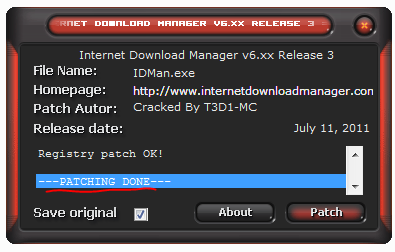
nah lihat tulisan yang di beri tanda merah "patching done" artinya aktivasi selesai, nah mari kita cek dulu di idm nya berhasil gk nih di gambar di bawah ini
wah ternyata berhasil juga, tuh lihat tulisan "registrasion" tuh yang di beri tanda merah udah gk bisa di klik lagi.
mungkin hannya itu yang saya bisa bagi mengenai "Cara Aktivasi IDM dengan Patch" kurang lebihnya mohon maaf karena blog ini masih gaptek.eheheh
kalau ada yang mau nanya tinggal comment aja yah :)

Thursday, 12 December 2013

CARA MEMOTONG VIDEO DENGAN APLIKASI

asalamualikum wr.wb selamat datang di blog yang masih gaptek ini masih bersama saya ahmad fauzi, di sini saya akan membagikan cara memotong video dengan aplikasi, heheheh biasanya kan kalau kita nonton video di laptop, mungkin dalam video yang kita download ada adega khusus 18+,hehehe biasa lah kan kaya film horor indonesia banyak adegan nya heheh, mungkin kita gx mau ketahuan nyimpen video hantu tapi banyak adegan gitunya, maka dari itu saya share cara biar si adegan itu bisa di hilangkan. oke langsung aja ke tkp. pertama anda download dulu aplikasi nya namanya Solveig MM Video Splitter. kalau gak punya tinggal download aja disini kalau udah di download coba ente instal. lalu kalau udah buka aplikasi nya, pas udah di buka pasti aplikasinya, pasti akan muncul gambar seperti di bawah ini
nah di sini terdapat kata "Input" dan "Output", tuh yang di kasih tanda merah dan biru, nah yang di maksud dengan Input ialah tempat dimana kita akan memotong sutu video, dan sedangka Output ialah tempat yang di gunakan untuk menyimpan suatu video yang sudah dipotong. nah kita di sini kan mau potong video maka kalian klik yang "Input", kalau sudah di  klik pasti akan muncul gambar seperti di bawah ini
nah misal kita mau potong video tari korea dari kelompok 4 , tuh yang udah di kasih tanda merah,lalu klik open, tuh yang udah di kasih tanda biru. kalau sudah di klik maka akan muncul gambar seperti di bawah ini
nah beginilah video nya, oke kita akan mulai misalkan kita akan memotong video dari 00.00 sapai 01.00 , nah anda tinggal klik edit lalu di situ ada menu "add maker" klik menu tersebut, kalau sudah. ikuti gambar yang ke dua  yang ada di bawah ini
anda atur menitnya menjadi satu menit tuh yang di kasih tanda merah dengan nama menit, lalu anda ulangi cara tadi dengan mengklik edit>add maker. kalau sudah pasti akan muncul seperti gambar di bawah ini
klik ke video frame agar terlihat perbedaan antara yang diberi maker bisa terlihat dengan jelas, nah lihat di gambar yang sudah di beri tanda merah dan biru terjadi perbedaan kan. nah kalau yang biru itu kan framenya berwarna oranye (kalau gx salah) di artikan bahawa kita sedang memilih frame itu , dan sedangkan yang merah frame berwarna hitam berarti kita tidak memilih frame tersebut. kalau sudah kan kita akan memotong video dari 00.00 sampai 01.00. maka kita pilih frame yang merah. kalau sudah maka akn muncul gambar seperti di bawah ini
nah sekarang terlihat jelas kan perbedaaanya, yang sebelah kiri framenya bertanda oranye, dan yang sebelah kanan framenya bertanda hitam, ok sekarang kita mulai pemotongan videonya, nah di sini anda harus mengklik "Outpu" tuh ada di gambar, kalau sudah di klik maka akan muncul gambar seperti di bawah ini
nah kalau saya di sini akan menyimpan video hasil pemotongan di Local disk D: tuh yang udah di kasih tanda merah, kalau sudah klik "Save" tuh yang udah di kasih tanda biru. kalau sudah di klik maka akan kembali ke menu sebelumnya
di sini anda harus menentukkan mana yang harus di buang dan mana yang harus di simpan, kalau saya kan yang mau di hilangkan yang frame kiri, maka dari itu klik kanan di. dan yang kiri dan klik "Cut Out Selected Fragment". dan yang frame yang kanan klik kanan lalu klik "Keep Selected Fragment" kalau sudah maka akan muncul gambar seperti di bawah ini
nah sudah terlihat jelas kan antara frame kiri dan kanan. lalu klik "Output" lagi dan save dimanapun anda suka. kalau sudah disave maka akan muncul gambar seperti di bawah ini
tunggu proses nya hingga selesai. kalu sudah selesai bua videonya coba cek pasti frame tadi sudah hilang.
nah mungkin hanya itu saja cara dari saya. jika ada kesalahan moho di maklumi karena masih gaptek blognya heheheh
kalau ada yang mau nanya tinggal comment aja yah hehehe :)

Saturday, 26 October 2013

CARA MENGUNCI FOLDER ATAU FILE DENGAN APLIKASI

asalamualikum wr.wb selamat datang di blog yang masih gaptek ini masih bersama saya ahmad fauzi, di sini saya akan membagikan cara mengunci folder atau file dengan aplikasi, heheheh aplikasi nya bernama "FolderGuard" aplikasi ini berfungsi untuk memproteksi suatu folder atau file yang tidak ingin di ketahui orang lain biasanya folder tersebut berisi data-data penting yang takut di acak-acak oleh orang yang iseng hhehehhehehe, ok langsung aja ke tkp
pertama agan-agan harus punya aplikasinya kalau mau download langsung aja disini kalau sudah di download extrack file nya kalau sudah di extrack pasti foldernya akan seperti gambar di bawah ini
nah selanjutnya instal dengan membuka setup folder guard, tuh yang sudah di beri tanda biru, kalau sudah di klik maka akan muncul menu seperti gambar di bawah ini

lalu klik yes, tuh sudah di beri tanda biru, kalau sudah di klik maka akn muncul menu seperti gambar di bawah ini
lalu klik next, sama masih yang di beri tanda biru, kalau sudah di klik makaakan muncul gamar seperti di bawah ini
lalu klik yes lagi, masih sama yang di beri tanda biru,kalau sudah di klik maka akn muncul gambar seperti ini
nah anda pilih "start the 30-day trial" tuh yang di beri tanda biru,  lalu klik next tuh yang di beri tanda merah, kalau sudah di klik maka akan muncul gambar seperti di bawah ini
nah pada menu ini anda boleh menceklist semua atau hanya beberapa, kalau saya hanya desktop shortcut tuh yang diberi tanda merah, kalau sudah lalu klik next, kalau sudah di klik maka akan mncul gambar seperti di bawah ini
lalu klik next, tuh yang sudah di beri anda biru, kalau sudah di klik maka akan muncul gambar seperti di bawah ini
lalu tunggu hingga proses selesai, kalau sudah maka akan muncul gambar seperti di bawah ini
lalu klik ok, kalau sudah di klik maka akan muncul gambar seperti di bawah ini
lalu anda hilangkan ceklist di "launch folder guard" tuh yang sudah di beri tanda biru, kalau sudah lalu klik next maka akan muncul gambar seperti di bawah ini
pada menu ini kita akan mengaktifkan folder guard dari yang trial 30 hari menjadi aktif selamanya, nah lalu buka folder crack,tuh yang sudah di beri tanda merah, kalau sudah buka maka akan muncul gambar seperti di bawah ini
copy kan semua data yang ada di folder crack tersebut ke tempat di mana anda menyimpan folder guard, tuh datanya udah di beri tanda merah, cara memindahkannnya lihat di gambar di bawah ini
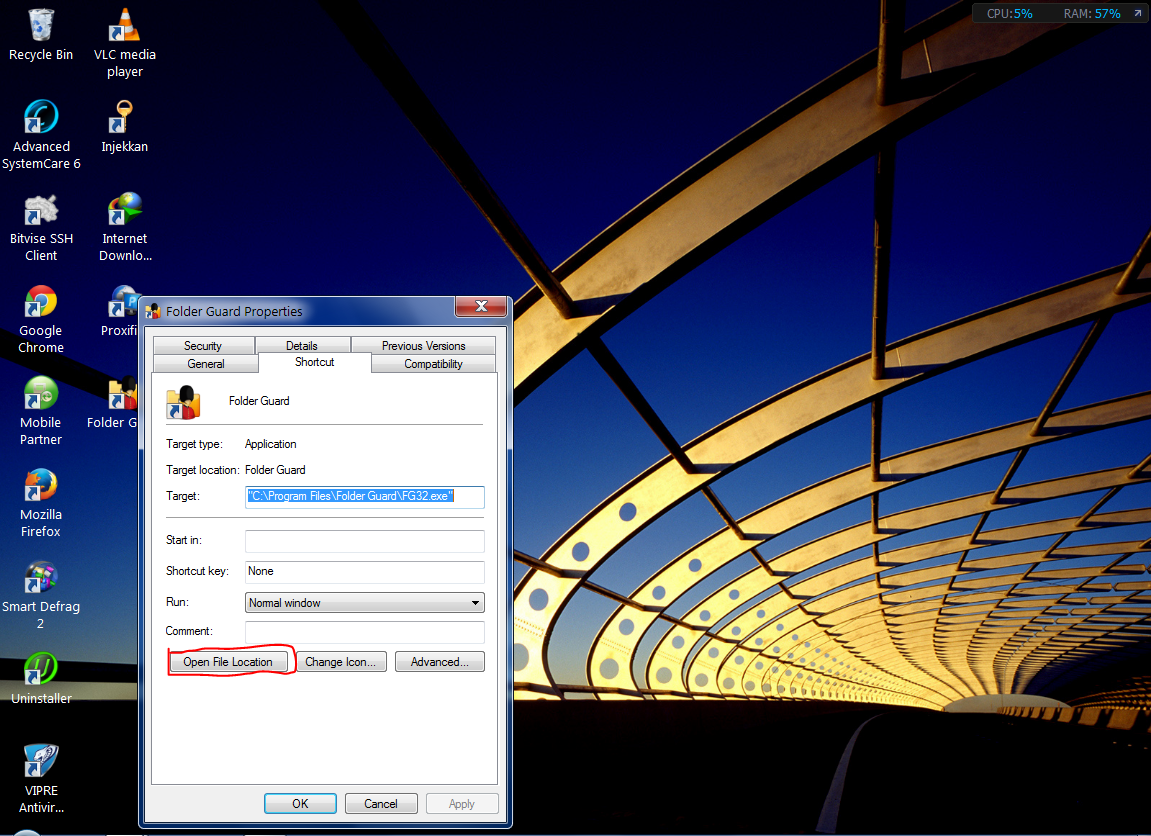
masuk ke desktoop anda lau anda klik kanan pada folder guard>lalu klik properties maka akan mucul gambar di atas, kalau di windows 7 maka anda harus mengklik "open file location" tuh yang udah di beri tanda merah, kalau di windows xp kalau nggak salah "open folder target" nah, kalau sudah maka akn muncul gambar seperti di bawah ini
nah paste kan semua nya jika muncul pop up seperti gambar di atas maka anda ceklist "do this for all conflicts" th yang udah di beri tanda merah, dan klik copy and replace tuh yang udah di beri tanda hitam, kalau sudah maka lanjut ke tahap berikuynya dengan melihat gambar di bawah ini
lalu anda buka folder guard nya yang ada di desktop anda, lalu akan muncul menu pop up seperti gambar di atas,lalu klik "set up the folder protection" tuh yang udah di beri tanda hitam, kalau sudah di klik maka akan muncul gambar seperti di bawah ini
nah masukkan password utama yang anda inginkan samakan password pertama dan kedua , tuh yang udah di kasih tanda hitam (untuk password pertama) dan yang biru (untuk password yang kedua), kalau anda ingin memeriksa password yang anda inginkan maka ceklist "display password" tuh yang udah di beri tanda kuning, kalau sudah mengatur pasword utama maka klik ok , kalau sudah di klik maka akan muncul gambar seperti di bawah ini
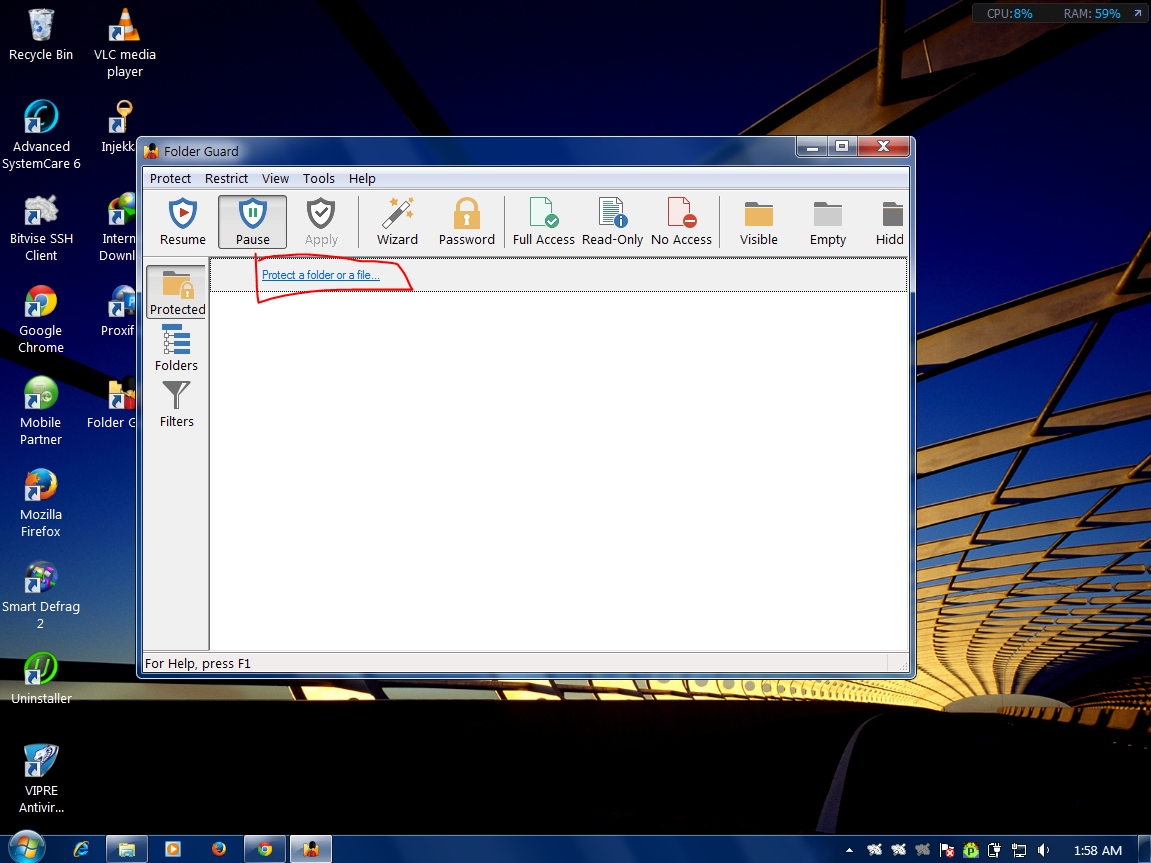
dalam menu ini kita akan mulai memproteksi folder ata file dengan kode, nah lalu klik "protect a folder or file" tuh yang udah di kasih tanda merah, kalau sudah di klik maka akan muncul gambar seperti gambar di bawah ini

nah pad menu ini anda di berikan dua pilihan yaitu: apakah anda ingin memproteksi folder atau meproteksi file yang di beri tanda merah untuk memproteksi folder, sedangkan yang di ber tanda biru untuk memproteksi file, kalau saya akan memproteksi sebuah folder, maka yang kita klik "browse the folder" uh yang sudah di beri tanda merah, kalau sudah di klik maka akan muncul gambar seperti di bawah ini
misalkan yang akan kita proteksi adalah folder tarian kelas XII-IPA 3 (kelas ane heheh), klik folder tersebut lalu klik tuh udah di beri tanda biru, lalu klik ok, tuh yang sudah di beri tanda merah, kalau sudah di klik maka akan muncul gambar seperti di bawah ini
nah dalam menu ini anda juga di berikan 2 pilihan lagi yang pertama anda memproteksi folder dengan password (tuh yang di beri tanda merah), dan kedua memproteksi tanpa paswword (tuh yang di beri tanda hitam), kalau saya akan memproteksi folder dengan password, nah lalu klik untuk membuat password folder, kalau yang tadi adalah passwod untuk membuka aplikasi folder guardnya nah kalau yang ini untuk membuka folder yag kita proteksi, klik "choose the password" tuh yang udah di beri tanda biru, kalau sudah di klik maka akan muncul gambar seperti di bawah ini
sama dengan yang tadi samakan password pertama dan kedua (warna hitam untuk yang pertama dan yang warna merah untuk yang kedua ) kalau untuk memeriksa passwordnya ceklist display password, kalau sudah klik ok, kalau sudah di klik maka akan muncul gambar seperti di bawah ini
lalu klik ok, setelah di klik maka akan muncul gambar seperti di bawah ini
lalu liihat di menu ini yang di beri tada biru artinya,, folder siap di proteksi, lalau ke tahap berikutnya, dengan melihat gambar di bawah ini
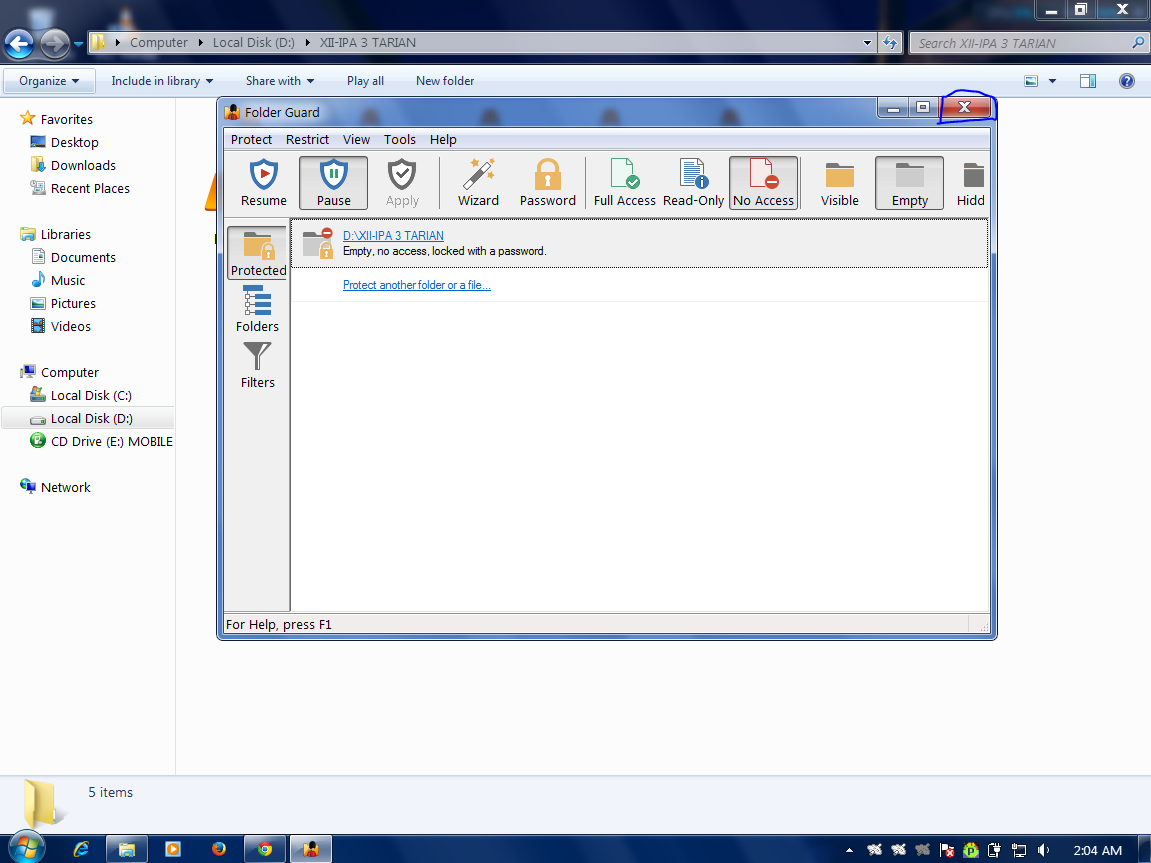
lalu klik close, tuh yang udah di beri tanda biru, kalau sudah diklik maka kan muncul menu seperti gambar di bawah ini
nah dalam menu ini anda di pertanyakan, "apakah anda ingin melanjutkan proteksi folder" lalu klik yes, kalau sudah di klik maka akan muncul gambar seperti di bawah ini
nah untuk membuktikan folder tersebut terproteksi maka buka folder tadi, tuh yag udah di kasih tanda biru,kalai sudah di buka maka akan muncul gambar seperti di bawah ini
nah sekarang folder sudah terbukti terproteksi kalau mau buka folder tersebut masukkan password yang kalian masukkan saat membuat password folder bukan password untuk membuka aplikasi folder guard, lalu klik ok, 
catatan : jika anda sudah membuka folder yang di proteksi maka anda haru menguncinya kembali dengan cara klik                         kanan pada folder tersebut lalu ada pilihan "lock" lalu klik pilihan tersebut.
nah mungkin hanya itu saja yang dapat saya berikan tentang "mengunci folder atau file dengan aplikasi" kurang lebihnya saya minta maaf, dan  jangan bosen mampir di blog ini walau masih gaptek hehehehe

kalau ada yang mau tanya koment aja yah assalamualaikum :)

Monday, 12 August 2013

CARA INSTAL ULANG WINDOWS XP DENGAN FLASHDISK

asalamualikum wr.wb selamat datang di blog yang masih gaptek ini masih bersama saya ahmad fauzi, disini saya akan membagikan cara instal ulang windows xp dengan flashdisk, kayaknya cara ini lumayan banyak yah di cari orang termasuk saya juga soalnya saya pernah cari topik ini, tapi bukan dari flashdisk malah dari kaset, untung saya gx putus asa, akhirnya saya nemu ni cara dari blog tetangga saya lupa namanya pokoknya makasih aja buat dia, ok langsung aja yah
pertama yang anda harus mempunyai sebuah aplikasi, aplikasi tersebut bernama "win to flash" nin kalau yang belum punya download aja di sini, kalau sudah lalu ekstrak file rar nya dan coba anda buka wintoflash.exe nya maka akan muncul tampilan seperti di bawah ini

biasanya sih loading dulu lumayan lama, kalau sudah loading maka akan muncul gambar diatas, kalau udah muncul klik "next" aja tuh yang udah di kasih tanda biru kalau udah di next maka akan muncul gambar seperti di bawah ini
lalu anda beri ceklis dua-duanya yang di beri tanda biru yang kiri yah, kalau udah baru klik "next" tuh udah di beri tanda biru yang kanan, kalau sudah maka akan mncul gambar seperti di bawah ini
nah pada menu ini kalian close aja tuh yang di pojok kanan atas atau yang udah di beri tanda biru, setelah itu maka akan tampil menu seperti di bawah ini
nah kalau udah muncul menu tersebut anda langsung aja klik tanda ceklis hijau atau tuh yang udah di beri tanda biru, kalau sudah pasti akan mncul menu seperti gambar di bawah ini
nah kalau sudah keluar tampilan di atas maka anda langsung klik "next" aja tuh yang udah di beri tanda biru, kalau sudah pasti akan muncul menu seperti gambar di bawah ini
nah pada menu ini anda di perintahkan untuk mencari dimana anda menyimpan os windows xp anda, tuh yang di beri tanda merah adalah dimana anda menaruh os windows xp,nih saya kasih kalau yang belum punya os nya nih donload aja disini nah kita pilih aja dengan menekan tombol "select" tuh yang udah di beri tanda biru, kalau sudah maka akan muncul seperti gambar dibawah ini
nah kita klik folder yang berisi os xp yang sudah ada tuh yang sudah di beri tanda biru, dan kalau sudah lalu klik "ok" tuh yang sudah di beri tanda merah, kalau sudah maka akan keluar tampilan seperti gambar di bawah ini
nah kan os nya sudah terisi tuh lihat yang sudah di beri tanda merah, nah sekarang kita tentukan flashdisk yang buat media kita instal ulang, yang di beri tanda biru itu dimana flashdisk anda yang akan anda gunakan untuk di jadikan media instal ulang kalau belum, maka anda harus menekan tombol "select" sama seperti yang tadi, tuh udah di beri tanda hitam, kalau sudah maka akan keluar menu seperti gambar di bawah ini
nah di sini saya gx punya flashdisk tapi saya mau kasih tau caranya, nah colokin flashdisk kamu, usahakan data di flashdisk kamu sudah di backup nanti soalnya mau di format heheh, nah karena saya gx punya flashdisk maka anggap saja partisi TUGAS (J:) itu sebagai flashdisk yah heheh, klik pada partisi tersebut, tuh yang sudah di beri tanda hitam, kalau sudah klik "ok" tuh yang sudah di beri tanda merah, kalau sudah maka akan muncul tampilan seperti gambar di bawah ini
nah pada menu ini kan anda sudah mengisi os dan dimana tempat flashdisknnya tuh yang udah di beri tanda merah, nah lanjut ke tahap berikutnya dengan mengklik "ok" tuh yang udah di beri tanda biru, kalau sudah maka akan muncul gambar seperti di bawah ini
nah di menu ini anda klik "do accept the terms of the license agreement" tuh yang udah di kasih tanda biru, maka akan keluar tampilan seperti gambar di bawah ini
nah kan kalau sudah maka tombol "continue" telah terbuka maka anda harus klik tombol tersebut, tuh yang udah di beri tanda biru, maka akan keluar menu seperti gambar di bawah ini
nah pada menu ini flashdisk anda akan di format, maka dari itu usahakan data penting yang ada di flashdisk harus anda backup terlebih dahulu agar anda tidak kehilangan data tersebut, kalau sudah di backup maka klik "continue" tuh yang udah di beri tanda biru, jika sudah di klik maka akan keluar menu seperti di bawah ini
nah pada menu ini anda suah mulai memindahkan os ke flashdisk, tapi saya minta maaf mungkin hanya sampai sini saya kasih tau, tapi jika sudah selesai pengirimannya maka yamg di beri tanda biru tersebut akan penuh, dan jika sudah penuh maka tombol "next" pun akan terbuka, soalnya saya takut tugas-tugas saya terhapus heheheh, sekali lagi maaf yah, dan jangan bosen masuk blog ini yah walaupun masih gaptek heheheh
kalau ada yang mau tanya tinggal comment aja yah :)